
آموزش کامل شروع کار با Rigi24؛ از ثبتنام تا اولین رزرو و نصب روی موبایل و کامپیوتر
راهنمای قدمبهقدم برای کسبوکارها: ثبتنام، تکمیل پروفایل، تعریف خدمات و متخصصان، ساعات کاری، اولین رزرو، CRM، لینک رزرو، QR Code و نصب Rigi24 روی موبایل و دسکتاپ.
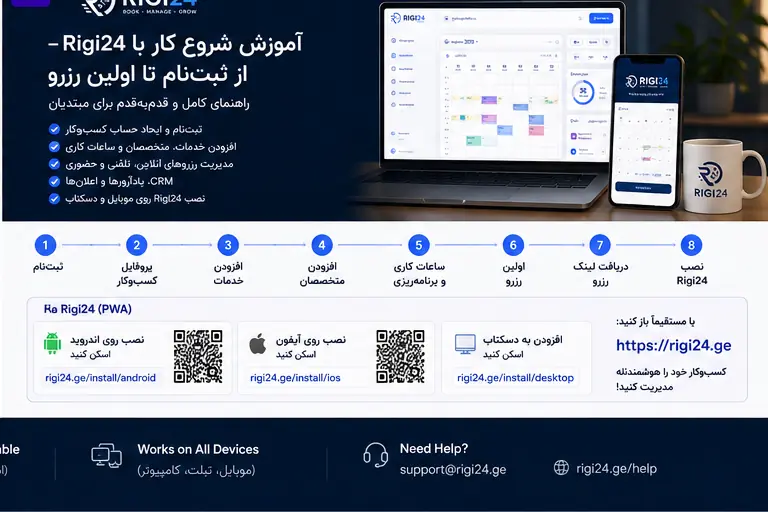
این مقاله یک راهنمای عملی برای شروع کار با Rigi24 است؛ از ساخت حساب کسبوکار تا ثبت اولین رزرو، مدیریت مشتری، استفاده از CRM و نصب Rigi24 روی موبایل یا کامپیوتر. اگر تازه وارد Rigi24 شدهاید، میتوانید این صفحه را بهعنوان چکلیست راهاندازی کامل کسبوکار خود استفاده کنید.
نوبتدهی داخلی، رزرو اینترنتی و هسته رایگان چه تفاوتی دارند؟
شروع درست دو بخش دارد: ابتدا حساب کسبوکار، مشخصات، صفحه عمومی و اطلاعات پایه مشتریان را در هسته رایگان تنظیم کنید. تعریف خدمت و متخصص، تقویم، ثبت اولین نوبت و گزارشها مربوط به مرحله فعالسازی ماژول تخصصی نوبتدهی است؛ قبل از آن باید وضعیت دسترسی آزمایشی یا اشتراک را بررسی کنید. برای اولین آزمون هم لازم نیست مشتری از سایت وقت بگیرد: پذیرش میتواند از داخل پنل برای مشتری تلفنی یا حضوری نوبت ثبت کند.
ریگی ۲۴ یک نرمافزار تحت وب برای مدیریت داخلی نوبتهای کسبوکار است؛ مشتری مجبور نیست وارد سایت شود یا شخصاً حساب بسازد تا پذیرش برای او وقت ثبت کند. کارکنان میتوانند درخواستهایی را که از تلفن، مراجعه حضوری یا پیامرسان دریافت شدهاند، در پنل نوبتدهی ثبت و پیگیری کنند. تقویم، زمانهای قابل رزرو، وضعیت مراجعه، شروع و پایان خدمت، تغییر وقت و گزارشها برای کار روزمره تیم اهمیت دارند. رزرو اینترنتی از صفحه کسبوکار مسیر مکملی برای راحتی مشتری و جذب مراجعهکننده جدید است؛ جایگزین کار پذیرش نیست.
هسته رایگان و دائمی ریگی ۲۴ شامل پروفایل و صفحه عمومی کسبوکار، پنل پایه و دفترچه ساده مشتریان است؛ طبق تعریف فعلی، سطح رایگان برای یک شعبه و حداکثر سه کاربر در نظر گرفته شده است. خودِ مدیریت تخصصی نوبت و صف جزء هسته رایگان نیست و به فعالسازی ماژول جداگانه نیاز دارد. دفترچه ساده مشتریان نیز نباید با امکانات حرفهای سیآرام، مانند پیگیریها و گردش کار پیشرفته، اشتباه گرفته شود.
مرحله 1: ساخت حساب کسبوکار
برای شروع، وارد صفحه ثبتنام کسبوکار در Rigi24 شوید. اطلاعات مالک حساب مانند نام، نام خانوادگی، ایمیل، شماره موبایل و رمز عبور را وارد کنید. ایمیل شما باید قابل دسترس باشد چون تأیید حساب از طریق ایمیل انجام میشود.
لینک مستقیم ثبتنام: https://rigi24.ge/business/register
مرحله 2: تأیید ایمیل و ورود به پنل
بعد از ثبتنام، ایمیل تأیید برای شما ارسال میشود. اگر پیام را در Inbox پیدا نکردید، پوشه Spam یا Junk را هم بررسی کنید. پس از تأیید ایمیل میتوانید وارد پنل شوید و تنظیمات کسبوکار را تکمیل کنید.
مرحله 3: تکمیل پروفایل کسبوکار
پروفایل کامل باعث میشود مشتری سریعتر به کسبوکار شما اعتماد کند. نام تجاری، توضیحات، شماره تماس، آدرس، تصاویر و اطلاعات مرتبط را وارد کنید. این اطلاعات در صفحه عمومی کسبوکار نیز قابل استفاده است.
مرحله 4: خدمات خود را تعریف کنید
هر خدمتی که قابل رزرو است باید در سیستم تعریف شود. برای هر خدمت بهتر است نام واضح، توضیح، مدت زمان، ظرفیت و در صورت نیاز قیمت را مشخص کنید. مثلاً «کوتاهی مو — 45 دقیقه» یا «مشاوره اولیه — 60 دقیقه».
مرحله 5: متخصص یا Provider اضافه کنید
اگر کسبوکار شما چند ارائهدهنده خدمت دارد، هر متخصص را جداگانه تعریف کنید. این بخش برای سالنها، کلینیکها، مشاوران، مراکز آموزشی و هر مجموعهای که چند نفر به مشتری خدمت میدهند بسیار مفید است.
مرحله 6: روزها و ساعات کاری را تنظیم کنید
روزهای کاری، ساعات شروع و پایان و در صورت نیاز زمانهای استراحت را تنظیم کنید. هدف این است که فقط زمانهای واقعی و قابل استفاده برای رزرو نمایش داده شوند.
مرحله 7: اولین رزرو را ثبت کنید
برای تست سیستم لازم نیست منتظر مشتری آنلاین بمانید. یک رزرو تلفنی یا حضوری را خودتان در سیستم ثبت کنید. مشتری، خدمت، متخصص، تاریخ و ساعت را انتخاب کنید و وضعیت رزرو را بررسی کنید.
همین رزرو دستی نیز وارد تقویم و سابقه مشتری میشود. برای توضیح بیشتر درباره این موضوع، مقاله چرا Rigi24 حتی بدون رزرو آنلاین هم کاربرد دارد؟ را بخوانید.
مرحله 8: مشتری و CRM را بررسی کنید
بعد از ثبت رزرو، پروفایل مشتری را باز کنید. تاریخچه رزرو، یادداشتها، وضعیتها و اطلاعات مرتبط به مرور در CRM جمع میشوند. اگر میخواهید دقیقتر بدانید CRM چه کمکی میکند، راهنمای CRM برای کسبوکارهای کوچک در گرجستان را ببینید.
رزرو آنلاین را چگونه فعال کنیم؟
بعد از تکمیل خدمات، متخصصان و ساعات کاری، صفحه عمومی کسبوکار میتواند برای دریافت رزرو آنلاین استفاده شود. لینک صفحه کسبوکار را در Instagram، Facebook، Telegram، WhatsApp، وبسایت یا Google Business خود قرار دهید.
QR Code برای کسبوکار چه کاربردی دارد؟
QR Code یکی از سادهترین روشها برای هدایت مشتری حضوری به سیستم دیجیتال است. میتوانید QR را روی میز پذیرش، کارت ویزیت، فاکتور، بروشور یا ویترین قرار دهید. مشتری با اسکن آن مستقیماً وارد صفحه موردنظر میشود.
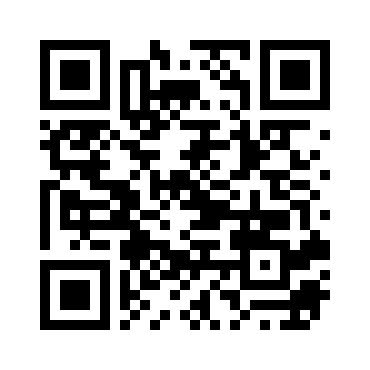 ثبت کسبوکار
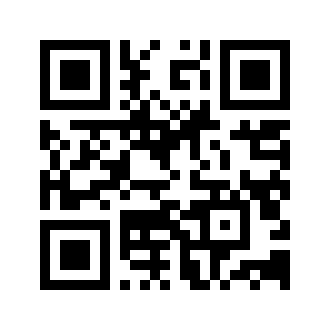 نصب Rigi24
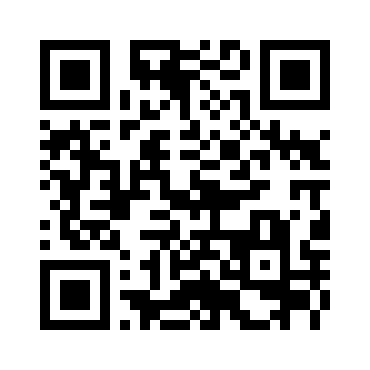 Telegram Mini App
آیا Rigi24 نیاز به نصب دارد؟
خیر. Rigi24 از طریق مرورگر قابل استفاده است. اما چون PWA است، میتوانید آن را روی موبایل یا کامپیوتر نصب کنید تا آیکون Rigi24 کنار سایر اپهای شما باشد و دسترسی سریعتری داشته باشید.
نصب Rigi24 روی Android
- با Chrome وارد صفحه نصب Rigi24 شوید.
- اگر دکمه Install App نمایش داده شد، آن را بزنید.
- اگر دکمه خودکار نمایش داده نشد، منوی سهنقطه Chrome را باز کنید.
- گزینه Install app یا Add to Home screen را انتخاب کنید.
- تأیید کنید تا آیکون Rigi24 روی دستگاه اضافه شود.
نصب Rigi24 روی iPhone و iPad
- سایت را با Safari باز کنید: راهنمای نصب iPhone.
- دکمه Share را بزنید.
- گزینه Add to Home Screen را انتخاب کنید.
- نام Rigi24 را تأیید کنید و Add را بزنید.
بعد از این کار Rigi24 مثل یک اپ از Home Screen باز میشود.
نصب Rigi24 روی کامپیوتر
در Chrome یا Edge وارد صفحه نصب دسکتاپ شوید. در مرورگرهای سازگار معمولاً آیکون Install در نوار آدرس یا منوی مرورگر نمایش داده میشود. بعد از نصب، Rigi24 در Start Menu یا Applications قابل اجرا خواهد بود.
لینک مستقیم نصب
این لینک را میتوانید برای کارکنان خود ارسال کنید یا QR آن را روی میز مدیریت قرار دهید.
Telegram Mini App
Rigi24 همچنین دارای Telegram Mini App است. این بخش برای دسترسی سریع داخل Telegram طراحی شده است. آدرس فنی Mini App در سایت /telegram/app است، اما احراز هویت کامل آن زمانی انجام میشود که Mini App از محیط Telegram باز شود.
اولین تنظیماتی که پیشنهاد میکنیم انجام دهید
- پروفایل کسبوکار را کامل کنید.
- حداقل یک خدمت واقعی بسازید.
- ساعات کاری را دقیق تنظیم کنید.
- اگر چند متخصص دارید، Providerها را اضافه کنید.
- یک رزرو آزمایشی ایجاد کنید.
- CRM همان مشتری آزمایشی را بررسی کنید.
- لینک عمومی کسبوکار را روی موبایل تست کنید.
- Rigi24 را روی موبایل یا دسکتاپ خود نصب کنید.
مدیریت رزرو تلفنی، حضوری و آنلاین در یک تقویم
فرقی نمیکند رزرو از سایت آمده باشد، مشتری تلفن زده باشد یا حضوری مراجعه کرده باشد؛ بهتر است همه رزروها در یک تقویم ثبت شوند. این کار جلوی تداخل، فراموشی و دوبارهرزرو شدن یک زمان را میگیرد.
تغییر یا لغو رزرو
اگر مشتری درخواست تغییر ساعت داشت، رزرو را از داخل سیستم جابهجا کنید تا تاریخچه آن حفظ شود. در صورت لغو نیز وضعیت مناسب را ثبت کنید. این دادهها در آینده برای تحلیل رفتار رزرو و No-show مفید هستند.
برای کاهش وقتهای از دسترفته، مقاله ۱۰ راهکار عملی برای کاهش No-show را ببینید.
Reminder و اعلانها
بسته به تنظیمات سیستم، اعلانهای رزرو میتوانند از طریق Email، SMS یا Telegram ارسال شوند. تأیید رزرو و یادآوری قبل از مراجعه کمک میکنند مشتری تاریخ و ساعت را فراموش نکند.
اشتباهات رایج هنگام شروع
- تعریف خدمت بدون مدت زمان مناسب
- تنظیم نکردن ساعات کاری واقعی
- ثبت نکردن رزروهای تلفنی در سیستم
- استفاده از چند تقویم جداگانه
- کامل نکردن پروفایل عمومی
- ارسال نکردن لینک رزرو برای مشتریان
- ثبت نکردن یادداشتهای مهم مشتری در CRM
چکلیست راهاندازی کامل
✅ ایمیل تأیید شده
✅ پروفایل کامل شده
✅ خدمات اضافه شده
✅ متخصصان تعریف شدهاند
✅ ساعات کاری تنظیم شده
✅ اولین رزرو تست شده
✅ CRM بررسی شده
✅ لینک رزرو به اشتراک گذاشته شده
✅ Rigi24 روی دستگاه نصب شده
جمعبندی
برای شروع با Rigi24 لازم نیست همه قابلیتها را در روز اول فعال کنید. ابتدا حساب و پروفایل را بسازید، خدمات و ساعات کاری را تنظیم کنید و چند رزرو واقعی یا آزمایشی ثبت کنید. بعد از آن میتوانید CRM، اعلانها، صفحه عمومی، QR Code و رزرو آنلاین را بهمرور وارد کار روزانه کنید.
Rigi24 — Book. Manage. Grow.
سوالات متداول
آیا Rigi24 نرمافزار ویندوزی است؟
Rigi24 یک سیستم تحت وب و PWA است و برای استفاده معمول نیاز به نصب سنتی ندارد.
آیا میتوان Rigi24 را مثل اپ نصب کرد؟
بله. روی Android، iPhone/iPad و مرورگرهای دسکتاپ سازگار میتوان آن را به Home Screen یا سیستم اضافه کرد.
برای ثبتنام از کجا شروع کنم؟
آیا رزرو تلفنی هم در سیستم ثبت میشود؟
بله. کسبوکار میتواند رزرو تلفنی و حضوری را مستقیماً ثبت کند.
QR Code نصب کجاست؟
در همین مقاله و همچنین صفحه نصب Rigi24 QR Code قرار داده شده است.
مقالات مرتبط در Rigi24 Academy
- رزرو آنلاین چیست و چرا کسبوکارهای خدماتی در گرجستان به آن نیاز دارند؟
- چطور پروفایل کسبوکار خود را در Rigi24 طوری بسازیم که مشتری بیشتری جذب کند؟
- رزرو از اینستاگرام، واتساپ، تلفن یا سایت؟ چطور همه درخواستهای مشتری را در یک سیستم مدیریت کنیم؟
منابع خارجی مفید
 RIGI24 RESTAURANTنرمافزار مدیریت رستوران Rigi24؛ از منوی هوشمند و سفارش میز تا رزرو و مدیریت گارسون
RIGI24 RESTAURANTرزرو آنلاین رستوران Rigi24؛ مدیریت رزرو اینترنتی، تلفنی و حضوری در یک تقویم
RIGI24 RESTAURANTمدیریت گارسون و سفارش روی میز با Rigi24؛ مقایسه با پیجر و منوی QR معمولی
RIGI24 RESTAURANTنرمافزار مدیریت رستوران Rigi24؛ از منوی هوشمند و سفارش میز تا رزرو و مدیریت گارسون
RIGI24 RESTAURANTرزرو آنلاین رستوران Rigi24؛ مدیریت رزرو اینترنتی، تلفنی و حضوری در یک تقویم
RIGI24 RESTAURANTمدیریت گارسون و سفارش روی میز با Rigi24؛ مقایسه با پیجر و منوی QR معمولی
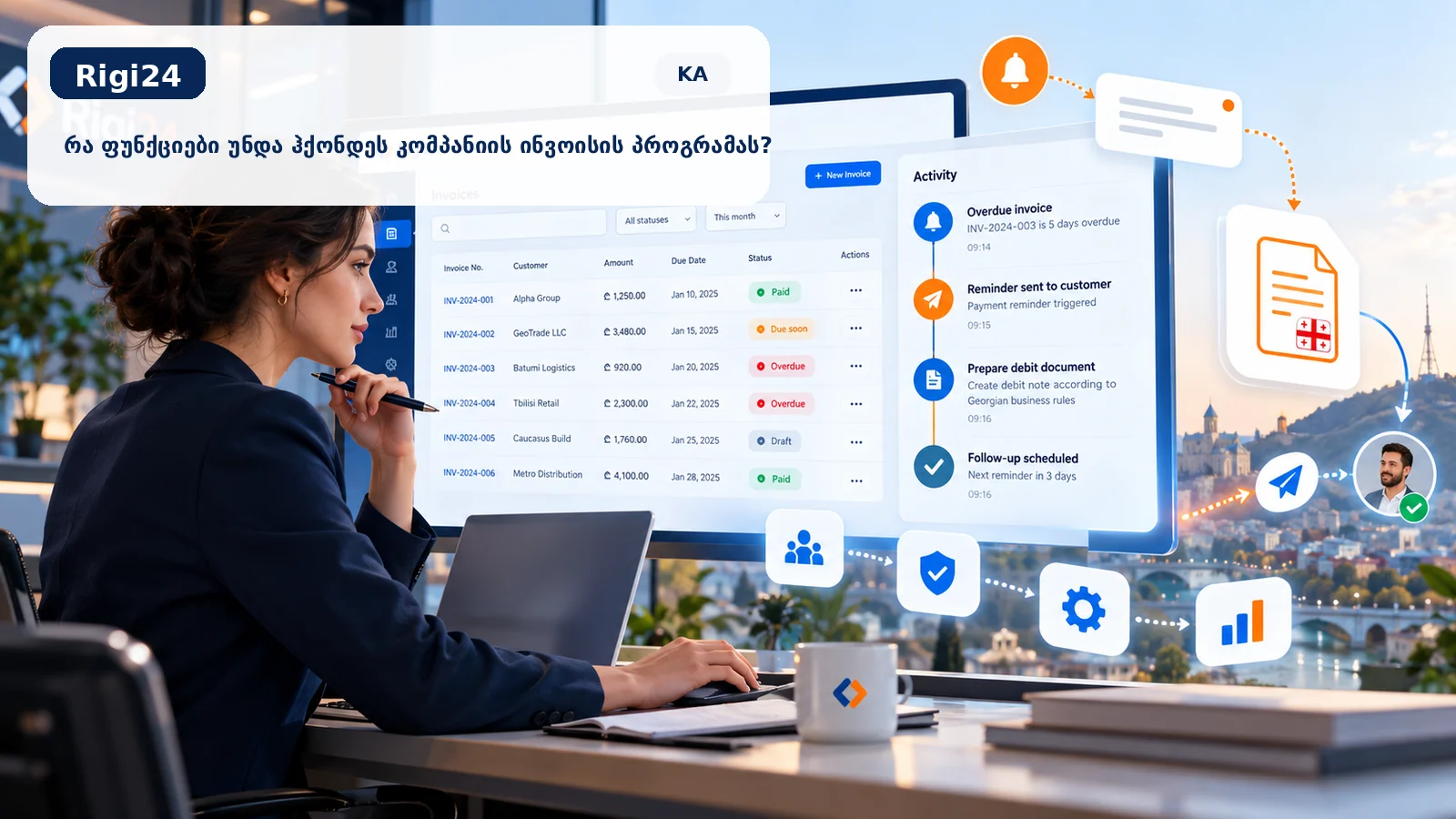 Rigi24 Academy · فاکتورسازراهنمای کامل فاکتورساز Rigi24؛ از مشتری و فاکتور تا سند تحویل، حسابدار و اسناد حمل